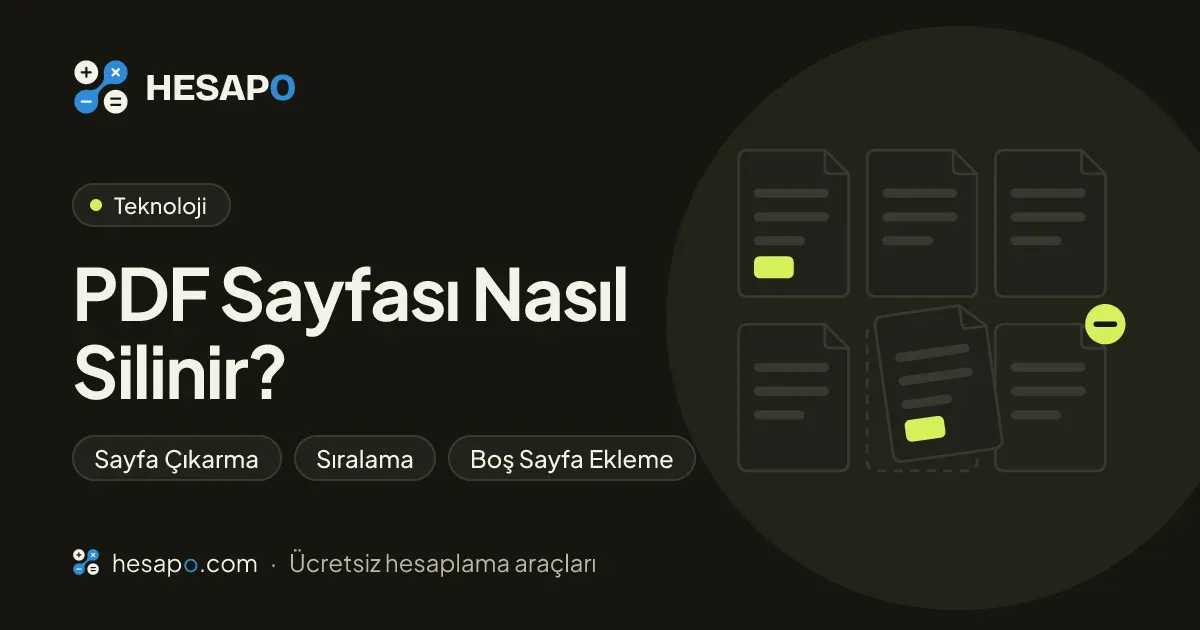
- PDF sayfası silmek için PDF sayfa düzenleme aracına dosyayı ekle, istemediğin sayfada sil düğmesine bas ve yeni dosyayı indir. Mac'te Önizleme, iPhone'da Önizleme uygulaması, Windows'ta Acrobat da aynı işi görür.
- Silme, sıralama ve döndürme kayıpsızdır; sayfalar yeniden çizilmez, metin seçilebilir kalır ve orijinal dosya olduğu gibi durur.
- Bir sayfayı silince sonrakilerin numarası kayar; sondan başa doğru sil ve yeni dosyanın sayfa sayısını kontrol et.
- Gizli bilgi içeren sayfayı sildiysen dosyayı "Farklı Kaydet" ile yeni bir dosya olarak kaydet; bazı programlar eski içeriği dosyanın içinde bırakabilir.
PDF'ten sayfa silmek için dosyayı sayfaları küçük resim olarak gösteren bir düzenleyicide açar, istemediğin sayfayı seçip silersin ve yeni dosyayı kaydedersin. Taradığın belgede boş bir arka yüz çıktıysa, 40 sayfalık rapordan yalnız bir bölümü göndermek istiyorsan ya da taramadan geçen sayfaların sırası karıştıysa yapılacak iş aynıdır. Silmek, sıralamak ve araya boş sayfa koymak tek ekranda yapılabilir ve sayfaların içeriğine dokunulmaz. Aşağıda Hesapo aracıyla, Windows'ta, Mac'te, iPhone'da ve Android'de adımları ayrı ayrı yazdım.
Sayfa silmek dosyaya ne yapar?
PDF biçimini tanımlayan ISO 32000 standardına göre bir PDF'in sayfalarına "sayfa ağacı" denen bir yapı üzerinden ulaşılır ve sayfaların sırasını bu ağaç belirler. Sayfa silmek bu ağaçtan bir kaydı çıkarmak, sıralamak ise kayıtların yerini değiştirmek demek. Sayfalar yeniden çizilmediği için kalan sayfalardaki yazılar seçilebilir kalır, görsellerin kalitesi değişmez.
Silinen sayfa yeni dosyada yer almaz. Orijinal dosyan ise olduğu gibi durur, çünkü araç her zaman yeni bir dosya üretir. Yanlış bir sayfayı sildiğini sonradan fark edersen orijinalden yeniden başlayabilirsin; bu yüzden orijinali silmeden önce yeni dosyayı açıp kontrol et.
Silinen sayfa dosyada kalabilir mi?
Bu ayrıntı, gizli bilgi içeren bir sayfayı çıkarıyorsan önemli. ISO 32000, bir PDF'in baştan yazılmadan "artımlı" olarak güncellenmesine izin verir: değişiklikler dosyanın sonuna eklenir ve standart açıkça "özgün içerik olduğu gibi kalır" der. Bir program sayfa silmeyi bu yolla kaydederse, sayfa görüntüleyicide görünmez ama verisi dosyanın içinde durmaya devam edebilir.
Pratikte şunu yap: hassas bir sayfayı sildiysen dosyayı mevcut dosyanın üzerine kaydetmek yerine "Farklı Kaydet" ile yeni bir adla kaydet ya da baştan yeni dosya üreten bir araç kullan. Hesapo'nun aracı her seferinde yeni bir dosya yazar. Sayfanın tamamını değil yalnız bir kısmını gizlemek istiyorsan silme yerine PDF karartma aracına bak.
Hesapo ile sayfa silme ve sıralama
PDF sayfa düzenleme aracı sayfaları küçük resimlerden oluşan bir ızgarada gösterir. Ücretsizdir, üyelik istemez ve filigran eklemez.
- PDF'i sürükleyip bırak ya da "Dosya seç" ile ekle.
- Sayfalar küçük resim olarak dizilir. Her sayfanın üzerinde işlem düğmeleri bulunur.
- Silmek istediğin sayfada sil düğmesine bas.
- Yerini değiştirmek istediğin sayfayı sürükleyip bırak ya da sola/sağa taşı düğmelerini kullan. Klavyeyle de taşıyabilirsin.
- Yan duran bir sayfa varsa 90° döndür düğmesiyle düzelt.
- Bir sayfanın arkasına boş sayfa gerekiyorsa o sayfadaki "sonrasına boş sayfa ekle" düğmesine bas.
- Bir şeyleri karıştırdıysan "Sıfırla" ile baştaki duruma dön.
- İşin bitince yeni dosyayı oluştur ve sonuç kartından indir. Kartta yeni dosyanın sayfa sayısını görürsün.
Örnekle gidelim: 12 sayfalık bir taramada 4. ve 9. sayfalar boş arka yüzse ikisini silersin, sonuç kartında 10 sayfa görmelisin. Sayı tutmuyorsa bir sayfayı fazladan ya da eksik silmişsindir. Taramada çok sayıda boş sayfa varsa onları tek tek aramak yerine PDF boş sayfa silme aracını kullanabilirsin.
Küçük resimler sayfanın içeriğini kabaca gösterir. Benzer görünen sayfalarda (iki ayrı ayın faturası gibi) silmeden önce sayfa numarasına ve küçük resimdeki başlığa dikkat et.
Mac'te Önizleme ile sayfa silmek
Mac'in yerleşik Önizleme uygulaması sayfa silmeyi kendisi yapar. Apple'ın yardım sayfasındaki adımlar:
- PDF'i Önizleme'de aç.
- Görüntü > Küçük Resimler'i seç; sayfalar kenar çubuğunda dizilir.
- Silinecek sayfayı ya da sayfaları seç. Birden fazla sayfa için Komut tuşuna basılı tutarak tıkla.
- Klavyede Sil tuşuna bas ya da Düzen > Sil'i seç.
- Dosya > Farklı Kaydet ya da Dosya > Dışa Aktar ile yeni bir adla kaydet.
Apple, silinen sayfadaki açıklamaların da sayfayla birlikte gittiğini hatırlatır. Sayfa sırasını değiştirmek için küçük resimleri yeni yerine sürüklersin; kenar çubuğunun altındaki ekle düğmesinden "Boş Sayfa Ekle" ile boş sayfa da koyabilirsin.
Windows'ta sayfa silmek
Adobe Acrobat kuruluysa Adobe'nin yardım sayfasındaki yol şöyle: PDF'i aç, Tüm araçlar > Sayfaları düzenle (Organize pages) aracına geç, silmek istediğin sayfanın küçük resminin üzerine gel ve açılan menüden Sil'i seç. Birden fazla sayfa için seçili sayfalar kutusuna "2, 6-8" gibi numaralar yazabilirsin. Acrobat dosyadaki bütün sayfaları silmene izin vermez, en az bir sayfa kalmalıdır. Bitince dosyayı kaydet.
Silme komutu gri görünüyorsa dosya kısıtlanmış olabilir. Adobe, Dosya > Belge Özellikleri > Güvenlik bölümünden kısıtlamalara bakmanı öneriyor. Acrobat'ın mobil sürümünde sayfa silmek abonelik gerektiriyor.
Acrobat yoksa yazdırma yöntemi var. PDF'i açtığın programda Yazdır de ve yazıcı olarak "Microsoft Print to PDF" seç. Sayfa aralığı kutusuna istediğin sayfaları yaz. 12 sayfalık bir dosyada 4. ve 9. sayfaları atlamak için "1-3, 5-8, 10-12" yazarsın; yeni PDF yalnız bu sayfalardan oluşur.
iPhone ve Android'de sayfa silmek
iPhone'da Apple'ın Önizleme uygulaması PDF sayfalarını düzenler. Apple'ın iPhone kılavuzundaki adımlar:
- PDF'i Önizleme uygulamasında aç.
- Küçük resimleri görmek için sayfa numarasına dokun. Numara görünmüyorsa önce PDF'e dokun.
- Silmek istediğin sayfanın küçük resmini basılı tut ve "Sayfayı Sil"e dokun.
- Sırayı değiştirmek için küçük resmi basılı tutup başka bir küçük resmin üstüne ya da altına sürükle. Aynı menüde "Boş Sayfa Ekle" ve "Dosyadan Ekle" de var.
- Yanlış bir işlem yaptıysan geri al menüsünden Geri Al'a dokun.
Android'de yerleşik bir PDF sayfa düzenleyici yok. Chrome'un yardım sayfasına göre bir dosyayı Paylaş > Yazdır ile açıp yazıcı olarak "PDF olarak kaydet"i seçebilirsin; yazdırma ayarlarındaki sayfa aralığıyla yalnız istediğin sayfaları yeni PDF'e alırsın. Daha rahat bir yol, PDF sayfa düzenleme aracını telefonun tarayıcısında açmaktır. Belgeyi Google Drive ile tarıyorsan istemediğin sayfayı tarama ekranındaki Sil ile kaydetmeden önce çıkarabilirsin.
Yazdırma yönteminin bedeli
Yazdırma yoluyla oluşturulan PDF'te sayfalar yeniden üretilir; bağlantılar ve doldurulabilir form alanları çoğu zaman kaybolur, bazı durumlarda metin seçimi de bozulabilir. Sayfaların sırasını değiştirmek de bu yolla mümkün olmaz, yalnız seçebilirsin. Sıralama ve döndürme gerekiyorsa sayfa düzenleme aracı daha uygun.
Boş sayfa ne zaman gerekir?
Boş sayfa eklemek ilk bakışta tuhaf gelebilir, ama yazdırma tarafında işe yarar. Çift taraflı basılacak bir belgede her bölümün sağ sayfadan başlamasını istiyorsan, tek sayıda sayfası olan bölümlerin sonuna boş sayfa koyarsın. Başka bir durum: bir formun arkasına not yazılması isteniyorsa, ilgili sayfanın arkasına boş bir sayfa eklersin.
Araç boş sayfayı komşu sayfanın ölçüsünde ekler. A4 bir belgeye eklenen boş sayfa da A4 olur, böylece yazdırırken sayfa boyutu karışmaz.
PDF sayfası silerken sık yapılan hatalar
Düzenleme sırasında en çok karşılaşılan sorun, sayfa numaralarının kayması. Bir sayfayı sildiğin anda ondan sonraki tüm sayfaların numarası bir azalır. Elindeki listede "4. ve 9. sayfaları sil" yazıyorsa ve önce 4. sayfayı silersen, eski 9. sayfa artık 8. sırada durur. Bu yüzden silme işlerinde sondan başa doğru gitmek ya da küçük resimdeki içeriğe bakarak karar vermek daha güvenli.
Yan duran sayfayı silinecek sayfa sanmak da sık görülür. Taramada ters ya da yan çıkmış bir sayfa küçük resimde boş ya da anlamsız görünebilir. Silmeden önce sayfayı döndürüp içeriğine bak.
Sonucu kontrol etmeden orijinali silmek ise geri dönüşü zorlaştırır. Yeni dosyayı indirdikten sonra açıp sayfa sayısına ve sırasına göz at. Her şey yerindeyse orijinali ister tut ister sil; bir sorun varsa orijinalden yeniden başlarsın.
Boş sayfa eklerken yerini karıştırmak da olur. Boş sayfa, düğmesine bastığın sayfanın arkasına eklenir. Bir bölümün başına boş sayfa koymak istiyorsan bir önceki sayfadaki düğmeyi kullan.
Sayfa numaraları basılı belgelerde de sorun çıkarır. Sayfanın üzerinde "Sayfa 5/12" gibi yazılı numaralar varsa silmeden sonra bunlar değişmez, çünkü sayfanın içeriğine dokunulmaz. Numaraların doğru olması gerekiyorsa silme işinden sonra numaraları yeniden basman gerekir.
Sayfa silme aracının sınırları
Araç 400 sayfaya kadar küçük resim gösterir ve 2000 sayfaya kadar belgeyi işler. Dosya başına 500 MB sınırı var. Telefonda büyük bir dosya açtığında işlem yavaşlayabilir, araç bu durumda uyarı gösterir.
Parola korumalı PDF açılmaz; araç "Bu PDF parola korumalı" uyarısı verir. Parolayı biliyorsan dosyayı açabildiğin bir programda yazdır menüsünden PDF olarak kaydet, ortaya çıkan parolasız kopyayı düzenle. Bozuk bir dosyada da açık bir hata mesajı görürsün.
Dosyalarının nasıl işlendiğini Gizlilik Politikası sayfasında anlattık.
Silmek mi bölmek mi?
İki iş birbirine benzer ama amaçları farklı. Belgeden bir iki sayfayı atıp gerisini tek dosya olarak tutmak istiyorsan silme uygun. Belgeyi birkaç parçaya ayırıp her parçayı ayrı dosya olarak göndermek istiyorsan bölme uygun. Örneğin 30 sayfalık bir dosyanın 1-10, 11-20 ve 21-30 sayfalarını üç ayrı kişiye göndereceksen PDF bölme aracı işi tek seferde yapar. Ayrıntılı anlatım PDF nasıl bölünür yazısında.
Bölme aracında aralıkla tek bir parça almak, aslında geri kalan sayfaları silmekle aynı sonucu verir. 50 sayfalık bir dosyadan yalnız 20-25 arasını istiyorsan bölme aracına "20-25" yazmak, 44 sayfayı tek tek silmekten hızlıdır.
Dosya boyutunu küçültmek için sayfa silmek
E-postaya sığmayan bir PDF'te önce gereksiz sayfalara bak. Taranmış belgelerde her sayfa ayrı bir resim olduğu için birkaç sayfa çıkarmak boyutu belirgin biçimde azaltabilir. Silme kayıpsız olduğu için kalan sayfaların kalitesi aynı kalır. Bu yetmezse sıkıştırma gibi başka yollar da var; hepsini PDF boyutu nasıl küçültülür yazısında karşılaştırdım.
Düzenlemeden sonra
Düzenlediğin dosyayı başka belgelerle tek dosyada toplaman gerekiyorsa PDF birleştirme aracını kullanabilirsin; nasıl yapıldığı PDF nasıl birleştirilir yazısında. Yalnız döndürme gerekiyorsa ve birçok sayfa aynı anda dönecekse PDF döndürme aracı seçili sayfaları topluca döndürür.
Sık sorulan sorular
Silinen sayfayı geri getirebilir miyim?
Yeni dosyada silinen sayfa yer almaz. Orijinal dosya duruyorsa ondan yeniden başlayabilirsin. Araçta henüz indirmeden önce "Sıfırla" ile tüm değişiklikleri geri alabilirsin.
Sayfa silince kalite düşer mi?
Hayır. Silme, sıralama ve döndürme kayıpsızdır; sayfalar yeniden çizilmez, metin seçilebilir kalır.
Bir sayfanın içindeki yazıyı ya da resmi silebilir miyim?
Bu araç sayfanın tamamıyla çalışır. Sayfa içindeki bir öğeyi silmek için PDF içeriğini düzenleyebilen bir masaüstü programı gerekir.
Aynı sayfayı iki kez kullanabilir miyim?
Araçta sayfa kopyalama yok. Bir sayfanın iki kopyası gerekiyorsa aynı PDF'i birleştirme aracına iki kez ekleyip sonra fazla sayfaları silebilirsin.