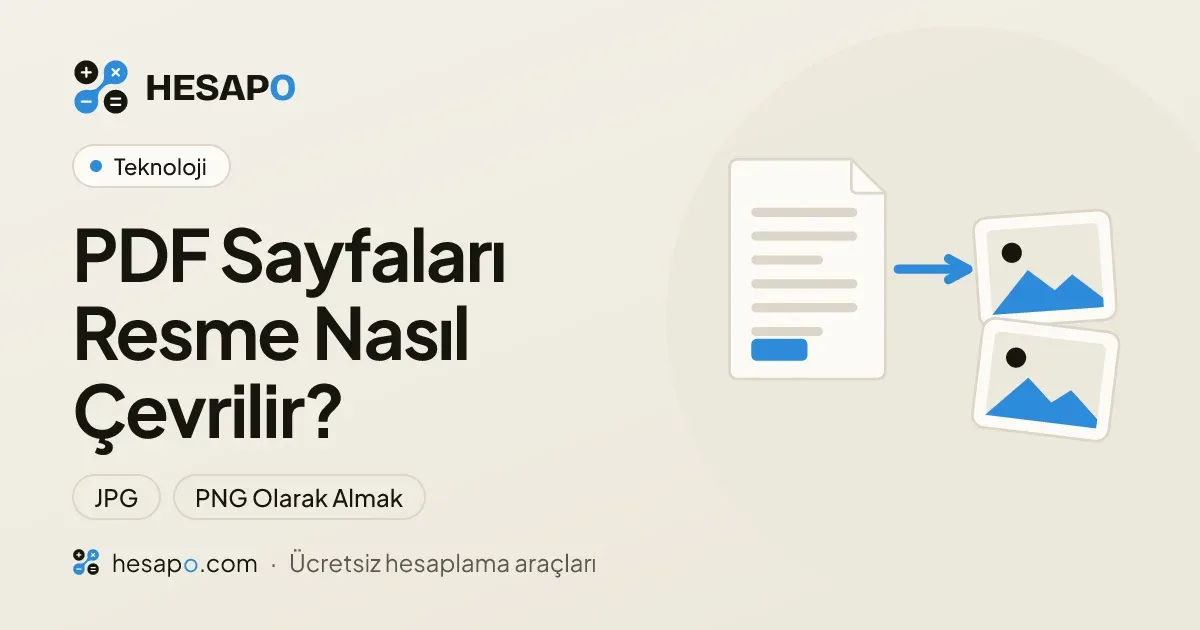
- PDF sayfasını resme çevirmek için PDF'den JPG'ye çevirme aracında biçimi, çözünürlüğü ve sayfa aralığını seçip dönüştürürsün.
- A4 sayfa 150 DPI'de 1240 × 1754, baskıya uygun 300 DPI'de 2480 × 3508 piksel olur.
- Fotoğraf ağırlıklı sayfada JPG, yazı ve tablo ağırlıklı sayfada PNG seç; emin değilsen 150 DPI JPG ile başla.
- Resimde yazılar seçilemez, bağlantılar çalışmaz; belgenin aslını PDF olarak sakla.
Bir sunumun tek slaytını mesajla paylaşmak, bir afişi sosyal medyaya koymak ya da PDF açamayan birine belgeyi göstermek istiyorsun. Bunun için PDF sayfasını resme çevirmen gerekir. Sonuç, sayfanın birebir görüntüsünü taşıyan bir JPG ya da PNG dosyasıdır ve her telefonda, her galeride açılır.
PDF sayfası resme nasıl dönüşür?
PDF sayfası metin, çizgi ve görsellerden oluşan bir tariftir; görüntüleyici bu tarifi her açılışta ekran boyutuna göre yeniden çizer. Bu yüzden PDF'i ne kadar yakınlaştırırsan yakınlaştır yazılar net kalır. Resme çevirmek, bu çizimi belirli bir çözünürlükte bir kez yapıp piksellere dökmek demek. Ortaya çıkan resim artık sabit bir ölçüye sahiptir; çok yakınlaştırırsan pikseller görünmeye başlar.
Çözünürlük DPI (inç başına nokta) ile ifade edilir. Sayfa ölçüsü ile DPI'yi çarparsan resmin piksel boyutunu bulursun. A4 sayfa 210 × 297 mm, yani yaklaşık 8,27 × 11,69 inçtir.
| Çözünürlük | A4 sayfanın resim ölçüsü | Uygun olduğu iş |
|---|---|---|
| 72 DPI | 595 × 842 piksel | Mesajla hızlı paylaşım, küçük önizleme |
| 150 DPI | 1240 × 1754 piksel | Ekranda rahat okuma, sunuma ekleme |
| 300 DPI | 2480 × 3508 piksel | Baskı, küçük yazıların net kalması gereken işler |
DPI iki katına çıktığında piksel sayısı her iki kenarda iki katına, toplam piksel sayısı ise dört katına çıkar. Dosya boyutu da buna paralel büyür. Bu yüzden her iş için 300 DPI seçmek gereksiz yere büyük dosyalar üretir.
JPG mi PNG mi?
JPG fotoğraflar için tasarlanmış, kayıplı sıkıştırma yapan bir biçimdir. Fotoğraf, afiş ya da renkli tasarım içeren sayfalarda küçük dosya ve iyi görüntü verir. Keskin kenarlı metinlerde harflerin çevresinde hafif lekeler oluşabilir.
PNG kayıpsızdır. Metin, tablo, grafik ve çizim içeren sayfalarda harfler keskin kalır. Fotoğraf ağırlıklı sayfalarda ise JPG'ye göre çok daha büyük dosya üretir.
Kısa bir kural: sayfada fotoğraf ağırlıktaysa JPG, yazı ve tablo ağırlıktaysa PNG seç. Emin değilsen 150 DPI JPG ile başla, sonucu yakınlaştırıp yazıların okunup okunmadığına bak.
Hesapo ile PDF'i resme çevirme
PDF'den JPG'ye çevirme aracı ücretsizdir, üyelik istemez ve filigran eklemez.
- PDF'i sürükleyip bırak ya da "Dosya seç" ile ekle.
- Biçimi seç: JPG ya da PNG.
- Çözünürlüğü seç: 72, 150 ya da 300 DPI.
- Sayfaları seç: tüm sayfalar ya da bir aralık. Aralık "1-3, 5" gibi yazılır; bu örnek 1, 2, 3 ve 5. sayfaları verir.
- Dönüştür.
- Tek sayfa seçtiysen resim doğrudan iner. Birden fazla sayfada hepsini tek bir ZIP dosyası olarak ya da her sayfayı ayrı ayrı indirebilirsin.
Araç en fazla 300 sayfayı çevirir. Çok büyük sayfalarda (mimari çizim, büyük poster gibi) resmin kenarı 8000 pikselle sınırlanır; bu, telefonların ve bilgisayarların açamayacağı kadar büyük resimlerin oluşmasını önler.
Yalnız bir iki sayfaya ihtiyacın varsa tüm belgeyi çevirme. Aralık kutusuna sayfa numarasını yaz; hem işlem kısa sürer hem de ZIP açmakla uğraşmazsın.
Sayfa aralığını doğru yazmak
Aralık kutusunda sayfa numaralarını virgülle ayırırsın, tire ise iki sayı arasındaki tüm sayfaları kapsar. Birkaç örnek:
2: yalnız 2. sayfa. Tek resim doğrudan iner.1-4: 1, 2, 3 ve 4. sayfalar; dört resim çıkar.1, 3, 7-9: 1, 3, 7, 8 ve 9. sayfalar; beş resim çıkar.
Buradaki numara, dosyadaki sırayı gösterir. Kitap ya da rapor gibi belgelerde sayfanın altında yazan numara ile dosyadaki sıra farklı olabilir; kapak ve içindekiler sayfaları numaralandırmayı kaydırır. Aralığı yazmadan önce görüntüleyicinin üst köşede gösterdiği sayfa numarasına bak.
Çok sayfalı bir belgeden düzenli aralıklarla resim almak gerekiyorsa, önce PDF'i parçalara ayırmak da bir yol. Belgeyi bölmenin yöntemleri PDF nasıl bölünür yazısında.
Araç kullanmadan resim almak
Tek bir sayfa için en hızlı yol ekran görüntüsüdür. Sayfayı ekrana sığacak şekilde aç, ekran görüntüsü al ve kenarları kırp. Windows'ta ekran alıntısı aracıyla yalnız sayfanın bulunduğu alanı seçebilirsin. Telefonda da ekran görüntüsü alıp galeride kırpmak yeter.
Bu yolun sınırı çözünürlüktür. Ekran görüntüsü ekranın kendi çözünürlüğünde olur; telefon ekranında A4 bir sayfanın tamamını gösterirsen küçük yazılar okunmayabilir. Birçok sayfa için tek tek ekran görüntüsü almak da zaman alır. Belirli bir çözünürlük, baskıya uygun kalite ya da çok sayfa gerekiyorsa araç daha uygun.
Dosyalarının nasıl işlendiğini Gizlilik Politikası sayfasında anlattık.
Resme çevirince ne kaybolur?
Resim, sayfanın görüntüsünü taşır ama içindeki yapıyı taşımaz:
- Yazılar seçilemez ve kopyalanamaz.
- Bağlantılara tıklanamaz.
- Form alanları doldurulamaz.
Bu yüzden resim dosyasını paylaşım için kullan, belgenin aslını PDF olarak tut. Resim karşıdakinin belgeyi görmesi için yeterlidir; üzerinde çalışması gerekiyorsa PDF'i göndermek daha doğru olur.
Ters yönde: resimden PDF'e
Elinde resimler varsa ve bunları PDF yapman gerekiyorsa işin tersini yapan JPG'den PDF'e çevirme aracını kullanabilirsin. Telefonla çekilen belgeleri düzgün bir PDF'e çevirmenin ayrıntıları fotoğraftan PDF nasıl yapılır yazısında.
PDF'i resme çevirip sonra yeniden PDF yapmak, sayfaları resme dönüştürmüş olur. Bu da dosyanın boyutunu düşürmenin bir yoludur; Hesapo'nun sıkıştırma aracı da sayfaları resim olarak yeniden çizerek çalışır. Bu yolun bedelini ve diğer seçenekleri PDF boyutu nasıl küçültülür yazısında anlattım.
Yan duran sayfalar
PDF'te yan duran bir sayfa resme de yan çıkar. Resmi sonradan galeride döndürebilirsin, ama çok sayfa varsa önce PDF'i düzeltmek daha az uğraştırır. Sayfaları kalıcı olarak döndürmek için PDF döndürme aracını kullan; görüntüleyicide döndürme ile kalıcı döndürme arasındaki farkı PDF sayfası nasıl döndürülür yazısında anlattım.
PDF'i resme çevirme aracının sınırları
Dosya başına 500 MB sınırı var. Parola korumalı PDF'ler açılmaz; araç "Bu PDF parola korumalı" uyarısı verir. Parolayı biliyorsan dosyayı açabildiğin bir programda yazdır menüsünden PDF olarak kaydedip yeni kopyayı kullanabilirsin. Telefonda büyük dosyalarda işlem yavaşlayabilir; araç bu durumda uyarı gösterir. 300 DPI gibi yüksek çözünürlükler de işlemi uzatır.
Sık sorulan sorular
Sosyal medya için hangi ayarı seçmeliyim?
Çoğu platform yüklenen resmi kendi ölçüsüne küçültür. 150 DPI JPG genellikle yeterli bir başlangıçtır; A4 bir sayfa 1240 × 1754 piksel olur.
Baskı için hangi çözünürlük gerekir?
Baskıda 300 DPI yaygın kullanılan değerdir. A4 sayfa bu çözünürlükte 2480 × 3508 piksel olur.
Birden fazla sayfayı tek resimde birleştirebilir miyim?
Araç her sayfayı ayrı bir resim olarak verir. Sayfaları tek resimde yan yana görmek istiyorsan bir görsel düzenleyici kullanman gerekir.
Resimdeki yazıyı neden kopyalayamıyorum?
Resim, sayfanın piksellerden oluşan görüntüsüdür; yazılar metin olarak bulunmaz. Kopyalama gerekiyorsa PDF'in aslını kullan.