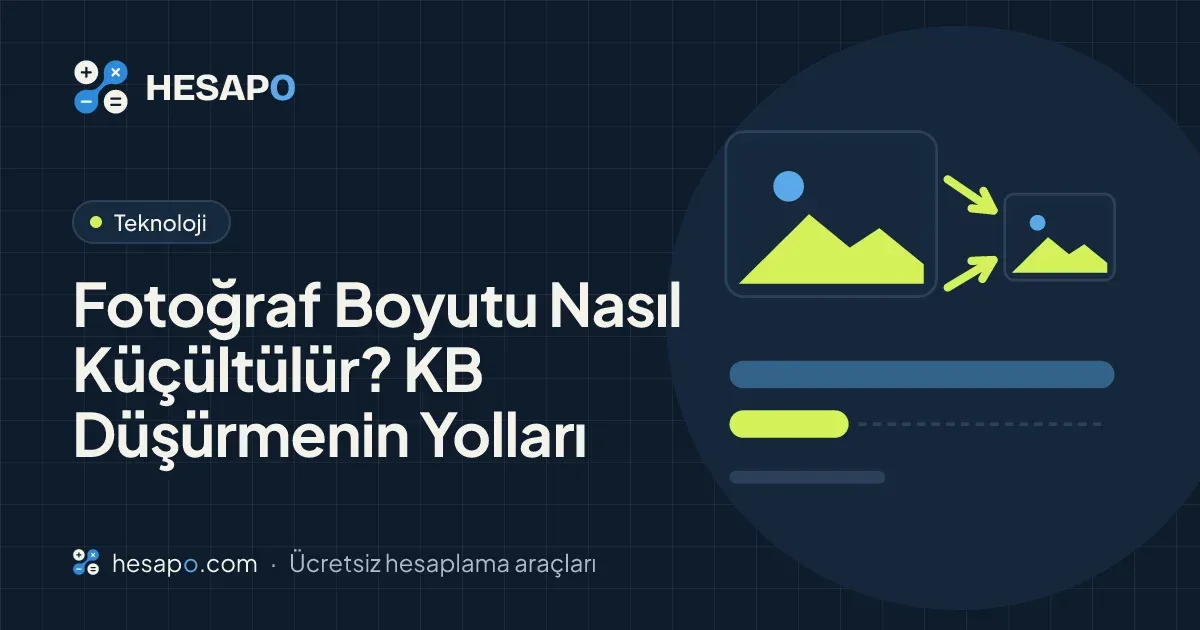
- Dosya boyutunu piksel sayısı, sıkıştırma kalitesi ve biçim belirler; KB ile piksel ölçüsü aynı şey değildir.
- Bir KB sınırına uyman gerekiyorsa resim küçültme aracında "Hedef boyut (KB)" seç ve sınırın biraz altını yaz.
- Sınır yoksa kaliteyi %75 civarında tut ya da en uzun kenarı 1920 piksele indir; %50'nin altında lekelenme görülebilir.
- PNG fotoğrafı JPG'ye çevirmek tek başına büyük fark yaratır; yüklemeden önce yüzün ve yazıların net olduğunu kontrol et.
Bir başvuru formuna fotoğraf yüklemeye çalışıyorsun ve sistem "dosya boyutu en fazla 200 KB olmalı" diyor. Ya da e-postaya on fotoğraf eklemek istiyorsun, ek sınırı yetmiyor. Telefonla çekilmiş fotoğraflar genelde birkaç megabayt tutar ve bu tür işler için gereğinden büyüktür. Fotoğrafı küçültmenin birkaç yolu var; hangisinin işine yarayacağını anlamak için önce dosya boyutunun neye bağlı olduğuna bakmak gerekiyor.
KB ile piksel aynı şey değil
"Fotoğrafı küçült" denince iki farklı şey kastedilebilir. Biri dosya boyutudur: fotoğrafın diskte kapladığı yer, KB ya da MB ile ölçülür. Diğeri piksel ölçüsüdür: fotoğrafın genişliği ve yüksekliği, örneğin 4000 × 3000 piksel. Bu fotoğrafta 12 milyon piksel vardır, buna 12 megapiksel denir.
İkisi birbirine bağlıdır ama aynı değildir. Piksel ölçüsü aynı kalırken dosya boyutunu yarıya indirebilirsin; tersine, piksel ölçüsü küçük bir PNG dosyası büyük bir JPG'den daha fazla yer tutabilir. Başvuru sistemleri bazen yalnız KB sınırı koyar, bazen hem KB hem piksel ölçüsü ister. Yükleme sayfasındaki açıklamayı okuyup hangisinin istendiğini kontrol et. Piksel ölçüsünü değiştirmek ayrı bir konu; onu resim boyutu nasıl değiştirilir? yazısında anlattık.
Dosya boyutunu ne belirler?
Üç şey belirler:
- Piksel sayısı. Daha fazla piksel, daha fazla veri demektir. Kenarları yarıya indirilen bir fotoğrafın piksel sayısı dörtte bire düşer ve dosya da buna yakın oranda küçülür.
- Sıkıştırma kalitesi. JPG ve WEBP, gözün kolay fark etmediği ayrıntıları atarak dosyayı küçültür. Kalite değeri düştükçe atılan ayrıntı artar.
- Biçim ve içerik. Aynı fotoğraf PNG olarak JPG'den kat kat büyük tutabilir. Fotoğrafın içeriği de önemlidir: düz bir duvar az veriyle anlatılır, ağaç yaprakları ve kalabalık sahneler çok veri ister.
Bu yüzden iki fotoğrafı aynı ayarla küçültsen bile sonuçlar farklı çıkar. Kesin bir "şu kadar küçülür" oranı vermek mümkün değil; sonucu görüp karar vermek gerekiyor.
En hızlı yol: hedef boyut yazmak
Bir sınıra uyman gerekiyorsa en kolay yol, sınırı doğrudan yazmak. Resim küçültme aracında "Yöntem" bölümünden "Hedef boyut (KB)" seçip 100 KB, 200 KB, 500 KB ya da 1 MB düğmelerinden birine basabilir ya da kendi değerini girebilirsin. Araç bu sınırın altında kalan en yüksek kaliteyi arar. En düşük kalite bile yetmezse çözünürlüğü adım adım azaltır. Yine de inilemezse elde ettiği en küçük sonucu verir ve "hedef boyuta inilemedi" diye belirtir.
Adımlar şöyle:
- Fotoğrafları resim küçültme sayfasına sürükle ya da "Dosya seç" ile ekle. JPG, PNG, WEBP, AVIF ve BMP kabul edilir.
- "Hedef boyut (KB)" seç ve sınırı belirle.
- "Biçim" bölümünde "Aynı" ile başla. Saydamlık gerekmeyen bir PNG'yi JPG ya da WEBP yapmak daha fazla küçültür.
- Küçültmeyi başlat, "Önce / sonra" karşılaştırmasında sonuca bak.
- Sonuç kartındaki yeni boyutu kontrol et, "İndir" ile al. Birden çok fotoğraf varsa "Hepsini ZIP olarak hazırla" seçeneği var.
Sınırı tam sınırda hedeflemek yerine biraz altını yazmak iyi bir alışkanlık. Bazı sistemler 1 KB'ı 1000 bayt, bazıları 1024 bayt olarak hesaplar; 200 KB sınırı için 190 KB yazarsan bu farktan etkilenmezsin.
Kaliteyi kendin seçmek
Belli bir sınır yoksa ve yalnız fotoğrafları hafifletmek istiyorsan "Kalite" yöntemi daha öngörülebilir sonuç verir. Varsayılan %75 değeri çoğu fotoğrafta ekranda fark edilmeyecek kadar iyi görünür ve dosyayı belirgin biçimde küçültür. %50'nin altına inince yüzlerde, gökyüzünde ve düz zeminlerde lekelenme görülebilir.
Kaliteyi çok düşürmek yerine piksel ölçüsünü azaltmak çoğu zaman daha temiz sonuç verir. Araçtaki "En uzun kenar" seçeneğinde 1920 ya da 1280 piksel seçersen büyük fotoğraflar bu ölçüye iner, küçükler olduğu gibi kalır. Ekranda bakılacak bir fotoğraf için 1920 piksel genelde yeterlidir.
Biçimi değiştirmek
- JPG her yerde açılır, fotoğraf için en güvenli seçimdir. Saydam alanlar beyaza döner.
- WEBP benzer kalitede çoğu zaman JPG'den küçüktür ve saydamlığı korur. Yine de bazı başvuru sistemleri yalnız JPG kabul eder; yükleme sayfasının hangi biçimleri istediğine bak.
- PNG kayıpsızdır. Fotoğraf PNG olarak kaydedilmişse onu JPG'ye çevirmek tek başına büyük fark yaratır.
Biçim farklarını WEBP nedir, JPG ve PNG'den farkı ne? yazısında ayrıntılı anlattık. Biçimi boyuta dokunmadan değiştirmek istersen resim format dönüştürme aracı var.
Telefonda baştan küçük çekmek
Fotoğrafları sık sık bir yere yüklüyorsan kamera ayarları da işe yarar. Telefonların çoğunda kamera ayarlarında çözünürlük ya da en-boy oranı seçeneği bulunur; daha düşük bir çözünürlük seçmek her fotoğrafı baştan daha küçük kaydeder. Bazı telefonlarda yüksek çözünürlük modu (çok yüksek megapiksel) ayrı bir seçenek olarak durur ve dosyaları çok büyütür; günlük kullanım için gerekmez.
iPhone'larda fotoğraflar varsayılan ayarda HEIC biçiminde kaydedilebilir. HEIC dosyaları küçüktür ama birçok başvuru sistemi bu biçimi kabul etmez. Ayarlar > Kamera > Biçimler bölümünden "En Uyumlu" seçersen yeni fotoğraflar JPG olur. Elindeki HEIC dosyalarını HEIC'ten JPG'ye çevirme aracıyla çevirebilirsin; konu hakkında HEIC dosyası nasıl açılır? yazısına da bakabilirsin.
Mesajlaşma uygulamasıyla göndermek
Mesajlaşma uygulamaları fotoğrafları gönderirken genelde kendileri küçültür ve yeniden sıkıştırır. Bu yüzden kendine bir fotoğraf gönderip indirmek dosyayı küçültmenin pratik bir yolu gibi görünebilir. Sorun şu ki ne kadar küçüleceğini sen seçemezsin, kalite beklediğinden fazla düşebilir ve uygulamanın ayarlarına göre sonuç değişir. Belli bir sınıra uyman gerekiyorsa sonucu kontrol edebildiğin bir yol daha güvenlidir.
Tersine, fotoğrafın asıl kalitesinde gitmesini istiyorsan uygulamanın "dosya olarak gönder" ya da "belge olarak gönder" seçeneğini kullanabilirsin. Bu seçenekler çoğu uygulamada fotoğrafı sıkıştırmadan iletir.
Göndermeden önce kontrol
Küçülttüğün fotoğrafı yüklemeden önce bir kez aç. Vesikalık bir fotoğrafta yüz net mi, bir belge fotoğrafında yazılar okunuyor mu, bak. Başvuru sisteminin istediği sınırı (ör. "en fazla 200 KB") ve varsa piksel ölçüsünü yeni dosyayla karşılaştır. Fotoğrafın içinde konum bilgisi olmasını istemiyorsan fotoğraftaki konum bilgisi nasıl silinir? yazısına göz atabilirsin; küçültme aracı yeniden çizdiği dosyalara bu bilgileri zaten taşımaz.
Dosyaların nasıl işlendiğini Gizlilik Politikası sayfasında anlattık.
Sıkça sorulan sorular
Fotoğrafı 100 KB'ın altına indirebilir miyim?
Çoğu fotoğrafta evet. Hedef boyutu 100 KB yap; araç gerekirse kaliteyle birlikte çözünürlüğü de düşürür. Çok küçük hedeflerde fotoğraf daha düşük piksel ölçüsünde çıkar.
Küçültünce fotoğraf bulanıklaşır mı?
Makul kalite değerlerinde fark ekranda zor seçilir. Çok küçük bir hedef istediğinde ayrıntı kaybı artar. "Önce / sonra" karşılaştırmasıyla indirmeden önce kontrol edebilirsin.
Neden fotoğrafım hiç küçülmedi?
Fotoğraf daha önce sıkıştırılmış olabilir. Araç aynı biçim ve ölçüde en az %1 küçülme sağlayamazsa orijinali korur. Kaliteyi düşür, en uzun kenarı kısalt ya da WEBP seç.
PNG mi JPG mi daha küçük olur?
Fotoğraflarda JPG çok daha küçük olur. PNG, ekran görüntüsü ve logo gibi keskin kenarlı görseller için uygundur.
Birden fazla fotoğrafı tek seferde küçültebilir miyim?
Evet. Resim küçültme aracı en fazla 50 fotoğrafı aynı ayarlarla işler ve hepsini tek ZIP dosyası olarak indirmene izin verir.