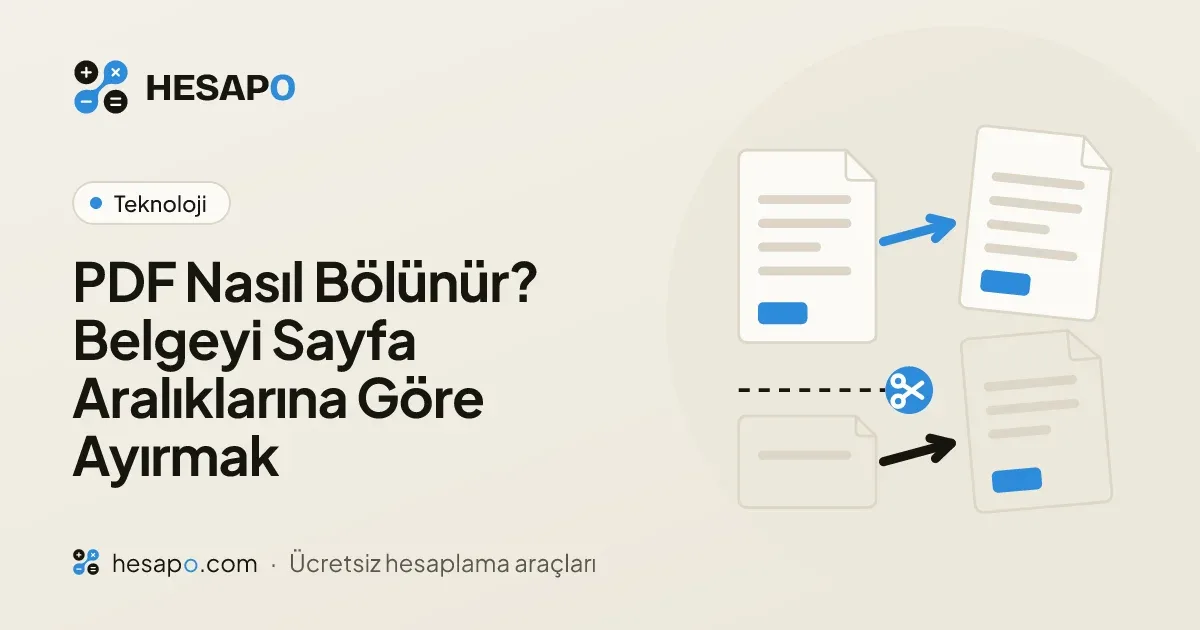
- Bir PDF'ten sayfa ayırmanın üç yolu var: bölmek (bir dosyadan birkaç dosya çıkar), sayfa çıkarmak (seçtiğin sayfalar yeni dosyaya kopyalanır, asıl dosya yerinde kalır) ve sayfa silmek (tek dosya kalır, bazı sayfalar gider).
- Mac'te Önizleme'nin kenar çubuğundaki küçük resimleri masaüstüne sürüklemek, o sayfalardan yeni bir PDF oluşturur; ek program gerekmez.
- Windows'ta "Microsoft Print to PDF" yazıcısıyla yalnız istediğin sayfa aralığını yeni bir PDF olarak kaydedebilirsin, ama her parça için işlemi tekrarlarsın.
- Acrobat'ın Split komutu sayfa sayısına, dosya boyutuna ya da üst düzey yer imlerine göre böler; çok parçalı işlerde PDF bölme aracı da aynı işi tek seferde yapar.
Bir PDF'in yalnız bir kısmına ihtiyacın olduğunda önce hangi sonucu istediğine karar ver. Elinde birkaç ayrı dosya mı olmalı, asıl belge olduğu gibi kalıp yanına yeni bir dosya mı çıkmalı, yoksa tek dosya kalıp içinden birkaç sayfa mı atılmalı? Bu üç iş birbirine benzese de farklı komutlarla yapılıyor. Aşağıda hangisinin ne zaman uygun olduğunu ve bilgisayarında zaten olan programlarla nasıl yapılacağını anlattım.
Bölmek, çıkarmak ve silmek arasındaki fark
| İşlem | Sonuçta ne kalır | Asıl dosya |
|---|---|---|
| Bölme | Belge, sayfa gruplarına göre iki ya da daha fazla dosyaya ayrılır | Program çoğu zaman yeni dosyalar üretir, asıl dosya yerinde kalır |
| Sayfa çıkarma | Yalnız seçtiğin sayfalardan oluşan tek bir yeni dosya | Değişmez |
| Sayfa silme | Aynı dosya, seçtiğin sayfalar olmadan | Kaydedersen değişir |
Kısa bir örnekle: 40 sayfalık bir ihale dosyasından yalnız teknik şartnameyi (12-18. sayfalar) birine göndereceksen ihtiyacın sayfa çıkarmak. Aynı dosyayı her biri ayrı yüklenecek beş belgeye ayırıyorsan bölme. Taramaya karışmış iki boş sayfayı atıp belgeyi tek parça tutacaksan silme.
Silme tarafını PDF sayfası nasıl silinir yazısında ayrıca anlattım; bu iş için PDF sayfa düzenleme aracı var.
Mac'te Önizleme ile sayfa ayırmak
macOS'teki Önizleme uygulaması, ek bir program kurmadan sayfa çıkarmana izin veriyor. Apple'ın Önizleme kılavuzuna göre PDF'in kenar çubuğundaki küçük resimleri masaüstüne sürükleyerek yeni bir PDF oluşturabilirsin.
- PDF'i Önizleme'de aç.
- Görüntü > Küçük Resimler'i seç; sayfalar kenar çubuğunda listelenir.
- Ayırmak istediğin sayfaları seç. Birden fazla sayfa için Command tuşuna basılı tutarak tıkla.
- Seçili küçük resimleri masaüstüne sürükle. Seçtiğin sayfalardan oluşan yeni bir PDF masaüstünde belirir.
Apple aynı kılavuzda iki PDF arasında da sayfa aktarılabildiğini anlatıyor: iki dosyada da Görüntü > Küçük Resimler'i açıp küçük resimleri birinden ötekine sürüklersin. Apple bu işlemi "taşıma" olarak tarif ediyor; asıl dosyayı kaydetmeden önce sayfanın orada kalıp kalmadığını kontrol et, gerekirse kaydetmeden kapat.
Önizleme'de bölmeyi otomatik yapan bir "her 5 sayfada bir böl" komutu yok. Dosyayı çok sayıda parçaya ayıracaksan her parça için sürükleme işlemini tekrarlarsın.
Windows'ta yazdırma yoluyla ayırmak
Windows'ta yerleşik bir PDF bölme komutu bulunmuyor, ama Windows 10 ve 11 ile gelen "Microsoft Print to PDF" sanal yazıcısı bu işi görebiliyor. Mantığı şu: PDF'i sanki kâğıda basıyormuş gibi yazdırırsın, yalnız yazıcı yerine yeni bir PDF dosyası çıkar.
- PDF'i açtığın programda (Edge, Chrome ya da bir PDF okuyucu) Yazdır'ı seç (Ctrl+P).
- Yazıcı olarak "Microsoft Print to PDF"i seç.
- Sayfalar bölümünde özel aralığı seçip istediğin sayfaları yaz, örneğin 12-18.
- Yazdır'a bas, yeni dosyaya ad verip kaydet.
Bu yöntemin iki zayıf yanı var. Her parça için aynı işlemi baştan yapman gerekir; on parça on kez yazdırma demek. Ayrıca yazdırma yoluyla oluşan PDF'te bağlantılar, yer imleri ve doldurulabilir form alanları kaybolabilir. Bir sayfa ya da tek bir aralık için pratik, çok parçalı işler için yorucu.
Microsoft, 2025 yazındaki bazı Windows 11 güncelleme notlarında "Print to PDF" yazıcısının Yazıcılar ve tarayıcılar listesinden kaybolabildiğini ve özelliğin Windows Özellikleri'nden kapatılıp açılarak geri getirilebileceğini yazmıştı. Yazıcı listende bu seçeneği göremiyorsan önce oraya bak.
Acrobat'ta Split komutu
Adobe Acrobat kuruluysa masaüstü sürümünde Organize Pages aracındaki Split komutu bölmeyi tek seferde yapar. Adobe'nin yardım sayfasına göre üç ölçüt var:
- Number of pages: Belgeyi belirli sayıda sayfadan oluşan parçalara ayırır.
- File size: Belirttiğin boyutta birden fazla PDF üretir.
- Top-level bookmarks: Belgeyi en üst düzeydeki yer imlerinden böler.
Yer imine göre bölme, bölümleri yer imiyle işaretlenmiş uzun raporlar ve kitaplar için kullanışlı; her bölüm ayrı dosya olur ve sayfa numarası aramana gerek kalmaz. Adobe, Output Options bölümünden hedef klasörü ve dosya adlandırmasını ayarlayabildiğini, birden fazla dosyayı aynı anda bölebildiğini de yazıyor.
Acrobat'ın web sürümü farklı çalışıyor: orada küçük resimlerin arasına elle ayırıcı çizgi koyarak bölme yerlerini belirlersin; sayfa sayısı ya da boyut ölçütü yok. Adobe'nin menü adlarını İngilizce verdim, Türkçe arayüzde adlar sürüme göre değişebilir.
Acrobat yoksa ve dosyayı birden çok parçaya ayıracaksan PDF bölme aracı aralık, sayfa sayısı ve boyut seçenekleriyle aynı işi kurulumsuz yapar.
Telefonda sayfa ayırmak
Telefonlarda yerleşik bir bölme komutu yaygın değil. Android'de Chrome ile açtığın bir PDF'i yazdır menüsünden "PDF olarak kaydet" hedefini seçerek, sayfa seçimiyle yeni bir dosya olarak kaydedebilirsin; mantık Windows'taki yazdırma yoluyla aynı ve aynı kısıtları taşıyor. iPhone'da tek dosyadan birkaç sayfa atman yeterliyse Önizleme uygulamasındaki sayfa silme işini görür; asıl dosyayı korumak için önce bir kopyasını al.
Birden fazla parça gerekiyorsa telefonda tek tek yazdırmak yerine bölme aracını telefonun web tarayıcısında açmak daha az adım sürer. Büyük dosyalarda telefon yavaşlayabilir; mümkünse bilgisayarda yap.
Hangi yolu seçmelisin
| Durum | Uygun yol |
|---|---|
| Tek bir aralığı ayrı dosya yapmak | Mac'te Önizleme sürükle-bırak, Windows'ta Print to PDF |
| Belgeyi çok sayıda eşit parçaya ayırmak | Acrobat Split ya da bölme aracı |
| Bölümleri yer imleriyle işaretli bir kitabı bölmek | Acrobat Split, yer imi ölçütü |
| Yükleme sistemindeki dosya boyutu sınırına sığdırmak | Boyut ölçütüyle bölme (Acrobat ya da bölme aracı) |
| Bağlantıların ve form alanlarının korunması gerekiyor | Yazdırma yolu yerine bölme komutu |
| Belge tek parça kalsın, birkaç sayfa çıksın | Sayfa silme |
Bölme ile sıkıştırma arasında da bir seçim var. Yükleme sistemi birden fazla dosya kabul ediyorsa bölmek içeriğe dokunmadığı için daha temiz. Sistem tek dosya istiyorsa bölme işe yaramaz; o durumda PDF boyutu küçültme yollarına bak.
Ayrılan dosyada neler kaybolabilir
PDF biçimini tanımlayan ISO 32000-1 standardına göre sayfalar bir sayfa ağacında ayrı nesneler olarak durur; yazı, resim ve yazı tipi gibi içerik o sayfaya bağlıdır. Bu yüzden sayfayı başka dosyaya kopyalamak içeriği bozmaz. Belgenin geneline ait bazı öğeler ise sayfalarda değil, belgenin katalog kısmında tutulur:
- Yer imleri (içindekiler paneli): Standartta "outline" olarak belge düzeyinde tanımlanır. Yeni dosyaya taşınıp taşınmadığı kullandığın programa bağlı.
- Doldurulabilir form alanları: Alanların tanımı belge düzeyindeki form sözlüğünde durur; yalnız sayfayı kopyalayan bir program alanların görünüşünü taşıyıp çalışmasını taşımayabilir.
- Belgenin başka sayfasına giden iç bağlantılar: Hedef sayfa yeni dosyada yoksa bağlantı boşa çıkar.
Bu öğeler senin için önemliyse ayırdığın dosyayı açıp yer imi panelini ve form alanlarını dene. Asıl dosyayı her durumda sakla.
Ayırdıktan sonra kontrol listesi
Parçaları göndermeden önce birkaç şeye bak. Her parçanın ilk ve son sayfası doğru mu, aralık yazarken bir sayfayı atlamadın mı? Sayfa sayılarını toplayıp asıl belgenin sayfa sayısıyla karşılaştırmak en hızlı kontrol. Taranmış belgelerde yan duran ya da ters taranmış sayfa var mı? Varsa PDF döndürme aracıyla düzelt. Dosya adları içeriği söylüyor mu? "belge (3).pdf" yerine "sartname-sayfa-12-18.pdf" gibi bir ad, karşı tarafın işini kolaylaştırır.
Parçaları sonra yeniden bir araya getirmen gerekirse PDF birleştirme aracı var; adımlar PDF nasıl birleştirilir yazısında.
Kaynaklar
- Apple, Önizleme Kullanma Kılavuzu, "Mac'teki Önizleme'de PDF sayfaları ekleme, silme veya taşıma": https://support.apple.com/tr-tr/guide/preview/prvw11793/mac
- Adobe, "Split PDFs in Acrobat": https://helpx.adobe.com/acrobat/desktop/edit-documents/organize-pages/split-pdfs.html
- Adobe, "Split PDFs into multiple files in Acrobat on the web": https://helpx.adobe.com/acrobat/web/edit-pdfs/organize-documents/split-pdfs.html
- Microsoft, Windows 11 güncelleme notu KB5060842 (Print to PDF bilinen sorunu): https://support.microsoft.com/en-us/servicing/os/windows-11/2025/06/june-10-2025-kb5060842-os-build-26100-4349
- ISO 32000-1:2008 (Adobe'nin yayımladığı kopya), 7.7.3 sayfa ağacı, 12.3.3 belge ana hattı, 12.7.2 etkileşimli form sözlüğü: https://opensource.adobe.com/dc-acrobat-sdk-docs/pdfstandards/PDF32000_2008.pdf