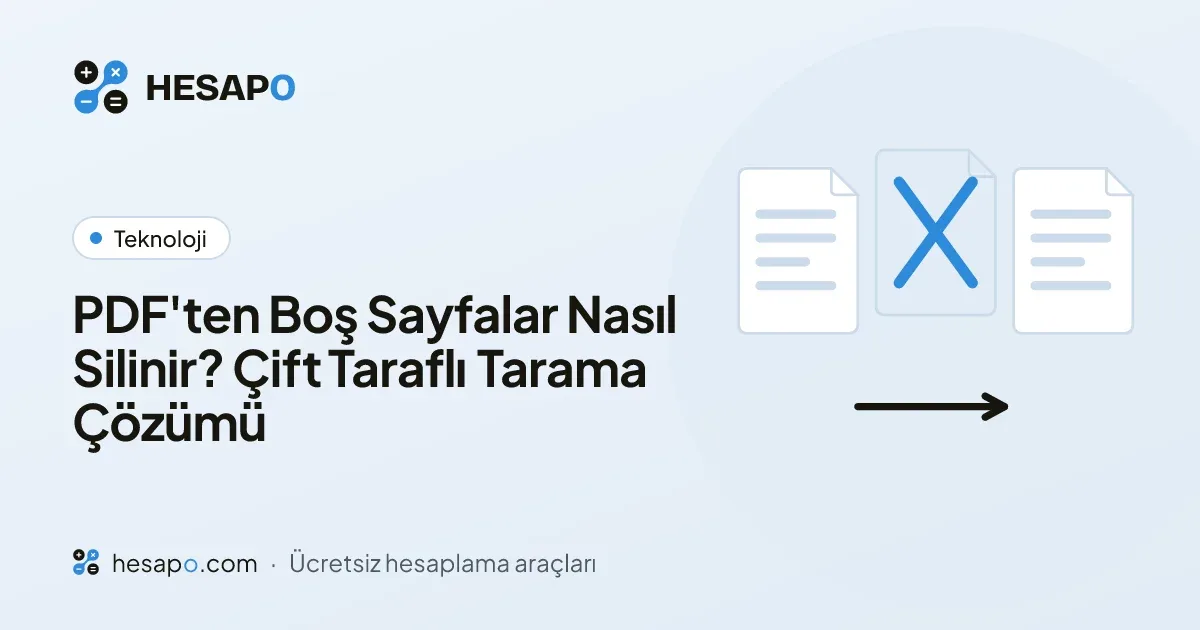
- Çift taraflı tarayıcı tek yüzlü belgelerin arka yüzünü de tarar; 40 yapraklık klasör 80 sayfalık dosya olur ve yarısı beyazdır.
- Birkaç sayfalık dosyada boş sayfaları elle silmek yeter; onlarca sayfada PDF boş sayfa silme aracı boş sayfaları kendisi bulur, sen onaylarsın.
- Araç beyaz olmayan piksel oranına bakar; sıkı (%0,1), normal (%0,3) ve gevşek (%1) eşikten taramanın temizliğine göre seç.
- İmza, kaşe ve tek satırlık not taşıyan sayfalar boş sanılabilir; silmeden önce küçük resimlere bak, numarayı boş sayfaları sildikten sonra ekle.
Taranmış dosyayı açıyorsun: sayfa 2 beyaz, sayfa 4 beyaz, sayfa 6 beyaz. Tarayıcı çift taraflı çalışmış, belgelerin arka yüzü boşmuş ve hepsi dosyaya girmiş. PDF'ten boş sayfaları silmenin üç yolu var: sayfaları elle seçip silmek, boş sayfaları otomatik bulan bir araç kullanmak ya da taramayı baştan tarayıcı ayarıyla boş sayfa atlayarak yapmak. Dosyanın uzunluğu ve taramanın temizliği hangisini seçeceğini belirler.
Boş sayfa dosyaya nasıl giriyor?
Çift taraflı (duplex) tarayıcılar ve otomatik besleyiciler her yaprağın iki yüzünü de görüntü olarak kaydeder. Tek yüzlü bir belgede arka yüz bembeyaz bir sayfa olarak dosyaya eklenir. Belgelerin bir kısmı çift, bir kısmı tek yüzlü olunca boş sayfalar düzensiz aralıklarla dağılır ve "her ikinci sayfayı sil" gibi basit bir kural işe yaramaz. Sorunu fark etmenin en kısa yolu sayfa sayısı: 40 yaprak taradın, dosya 80 sayfa gösteriyorsa aradaki fark boş yüzlerdir.
Tarama dışı kaynaklar da var. Word'de bölüm sonu yeni sayfaya kayınca "PDF olarak kaydet" boş sayfayı olduğu gibi taşır. Belgeleri ayırmak için araya konan boş yapraklar, yazıcı sürücüsünün fazladan sayfa basması, besleyiciye ters konan yapraklar da aynı sonucu verir.
Boş sayfanın bedeli üç yerde çıkar. Taranmış boş sayfa da bir görüntüdür, dosyada yer kaplar. Sayfa sayısı artar; ek listesinde "6 sayfa" yazan belge 11 sayfa görünür ve sayfa numaraları kayar. Dosyayı açan kişi belgenin eksik taranıp taranmadığını merak eder, yazdıran kişi beyaz kâğıt harcar.
Yol 1, elle silmek
Dosya 10-20 sayfaysa ve boş sayfalar gözle seçiliyorsa en hızlısı elle silmek. PDF sayfa düzenleme aracında sayfalar küçük resim olarak dizilir; beyaz olanları işaretleyip silersin, kalan sayfalar olduğu gibi kopyalanır. Çoğu masaüstü PDF görüntüleyicisi de sayfa silmeye izin verir. Silmeden önce sayfanın köşelerinde imza, kaşe ya da el yazısı olmadığına bak; küçük resim açık renkli bir izi göstermeyebilir.
Bu yol, boş sayfaların sayısı arttıkça zorlaşır. 120 sayfalık bir klasörde 55 boş sayfayı tek tek işaretlemek hem uzun sürer hem de birini atlaman kolay. Gri zeminli, lekeli taramada "boş" sayfalar küçük resimde dolu sayfadan zor ayrılır.
Yol 2, boş sayfaları otomatik bulmak
PDF boş sayfa silme aracı sayfaları senin yerine tarar. Her sayfa düşük çözünürlükte çizilir, beyaz olmayan piksellerin oranı hesaplanır; oran seçtiğin eşiğin altındaysa sayfa boş olarak işaretlenir. Sayfada seçilebilir metin katmanı varsa sayfa piksel kontrolüne girmeden "dolu" sayılır; "bu sayfa bilerek boş bırakılmıştır" yazan bir Word çıktısı bu yüzden silinmez.
Akış kısa: dosyayı yükle, hassasiyeti seç, taramayı başlat. Araç kaç sayfayı boş bulduğunu söyler ve küçük resimlerde işaretler. İşaretlerin tamamını tek tek değiştirebilirsin; yanlış işaretlenen sayfayı "tut", gözden kaçan boş sayfayı "sil" yaparsın. Onayladığında kalan sayfalar yeni dosyaya kayıpsız kopyalanır; taramanın çözünürlüğü ve varsa OCR metin katmanı aynı kalır. Tek seferde 300 sayfaya kadar dosya işlenir; daha uzun belgeyi önce PDF bölme ile parçala.
120 sayfalık örnekte işlem bir dakikayı bulmaz: tarama, 55 işaretli sayfanın küçük resimlerine göz atma, onay. Elle silmede harcanan zamanın büyük kısmı burada araca geçer; sana yalnız kontrol kalır.
Yol 3, taramayı baştan temiz yapmak
Çoğu tarayıcı yazılımında "boş sayfaları atla" ya da benzer adlı bir seçenek bulunur; tarayıcı boş yüzü dosyaya hiç eklemez. Tek yüzlü belgeleri çift taraflı tarama alışkanlığın varsa bu seçeneği açmak sorunu kaynağında çözer. Tarayıcı da aynı mantıkla çalışır: sayfadaki koyu piksel oranı belirli bir eşiğin altındaysa yüzü atlar. Bu yüzden lekeli sayfalarda tarayıcı da bazen boş sayfayı tutar; geriye kalanları araçla temizlersin. Seçeneğin adı markaya göre değişir; tarayıcı yazılımının tarama ayarları ya da gelişmiş ayarlar bölümüne bak. Bazı yazılımlar eşiği de ayarlatır; lekeli belgelerde eşiği biraz yükseltmek gerekir.
Telefon tarama uygulamaları genellikle her yaprağı tek yüz olarak çeker; orada boş sayfa sorunu zaten çıkmaz.
Eşiği nasıl seçersin?
Eşik, sayfanın boş sayılması için beyaz olmayan piksel oranının altında kalması gereken değer.
| Eşik | Oran | Uygun tarama | Risk |
|---|---|---|---|
| Sıkı | %0,1 | Temiz, yeni tarayıcı; dijital üretilmiş PDF | Delgeç izli boş sayfa "dolu" görünür, silinmez |
| Normal | %0,3 | Çoğu ofis taraması | Dengeli; önce bunu dene |
| Gevşek | %1 | Delgeç izi, kenar gölgesi, katlanma çizgisi, hafif gri zemin | Yalnız imza ya da tek kelime taşıyan sayfa boş sanılabilir |
Delgeç izleri, sayfa kenarındaki koyu şerit, camdaki toz ve katlanma çizgisi beyaz olmayan piksel üretir. Sıkı eşikte bu sayfalar dolu kabul edilir ve kalır; gevşek eşik bu küçük kirleri yok sayar. Buna karşılık gevşek eşik, açık mavi bir imzadan ya da taranmış tek bir sayfa numarasından başka bir şey olmayan sayfayı boş sanabilir.
Pratik kural: normalle başla. Boş olduğunu bildiğin sayfalar işaretlenmiyorsa gevşeğe geç, dolu sayfalar işaretleniyorsa sıkıya dön. Her deneme birkaç saniye.
Hangi sayfalar yanlışlıkla boş görünür?
Küçük resimleri gözden geçirirken şu sayfalara özellikle bak:
- Yalnız imza ya da paraf olan sayfalar. Açık renkli kalemle atılmış imza düşük çözünürlükte zayıf görünür.
- Arka yüzünde yalnız kaşe, mühür ya da "arka sayfa boştur" ibaresi olan resmî belgeler. Bu yüz belgenin parçasıdır, tut.
- Soluk fotokopiler ve açık gri yazılar.
- Taranmış sayfa numarasından başka içerik taşımayan ayırıcı sayfalar; belgede bilinçli bırakılmışsa tut.
Tersine, kirli taramalarda boş olduğu hâlde işaretlenmeyen sayfalar olur: delgeç izi, kenarda koyu şerit, katlanma çizgisi. Bunları elle "sil" yapabilir ya da gevşek eşikle yeniden tarayabilirsin. Eski fotokopilerde tüm sayfa açık gri çıkıyorsa hiçbir eşik sayfayı boş saymaz; böyle dosyalarda Yol 1'e dön.
Resmî ve hukuki dosyalarda sıra
6100 sayılı Hukuk Muhakemeleri Kanunu'na göre davacı, dilekçede gösterdiği belgelerin asıllarıyla birlikte davalı sayısından bir fazla örneğini ya da yalnız örneklerini dilekçeye ekleyerek mahkemeye verir (m. 121); cevap dilekçesi için de aynı kural geçerli (m. 129/2). Boş sayfalar her nüshada tekrarlanır, dosyayı ve yazdırma masrafını büyütür, ek listesindeki sayfa sayılarını yanıltır.
Anayasa Mahkemesine UYAP Avukat Portal üzerinden yapılan bireysel başvurularda Mahkemenin kılavuzu tek dosya için 40 MB, başvuru başına 150 evrak sınırı koyuyor. Boş sayfaları çıkarmak dosyayı içerik taşıyan hiçbir sayfaya dokunmadan küçültür; sınıra yine takılıyorsan sırada PDF sıkıştırma var. Diğer kurumların sınırı için kendi yükleme ekranına ya da yardım sayfasına bak.
İşlem sırası:
- Boş sayfaları sil.
- Yan sayfaları PDF döndürme ile düzelt, sırayı kesinleştir.
- PDF sayfa numarası ekleme ile numara bas. Tersini yaparsan "3/15" yazan sayfaların toplamı silmeden sonra yanlış kalır.
- Ek listesindeki sayfa sayılarını temizlenmiş dosyaya göre yaz.
Sık yapılan hatalar
- Küçük resimlere bakmadan onaylamak. İmza sayfası ya da kaşeli arka yüz gidebilir; orijinal dosya değişmediği için geri dönüş var, ama kontrol daha kısa.
- Boş sayfa silmeyi dosya küçültme sanmak. Boş sayfalar az yer kaplar; büyük dosyada asıl kazanç sıkıştırmadan gelir.
- Sayfa numarasını boş sayfaları silmeden basmak. Numaralar ve ek listesi kayar.
- 300 sayfadan uzun dosyayı tek seferde yüklemek. Böl, temizle, PDF birleştirme ile topla.
- Gri zeminli fotokopide gevşek eşiğe güvenmek. Sayfanın tamamı koyu sayıldığı için araç boş bulamaz; elle sil.