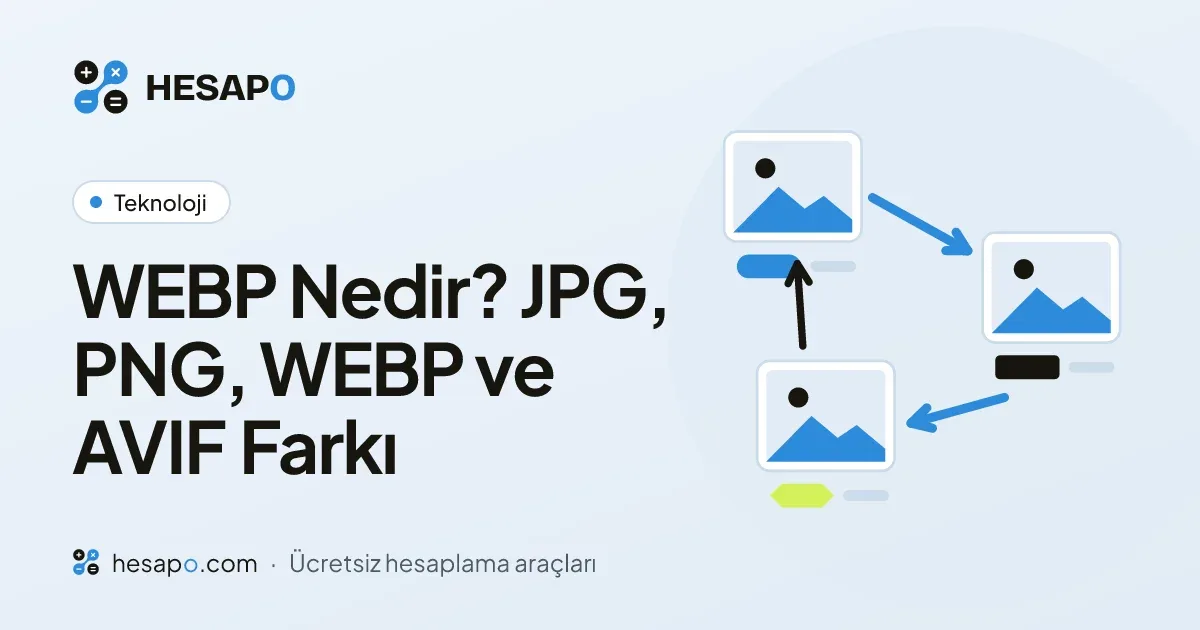
- JPG fotoğraf için en yaygın ve en uyumlu biçimdir; PNG kayıpsızdır, saydamlık destekler ve ekran görüntüsünde, logoda keskin kalır.
- WEBP aynı görünüm için JPG ve PNG'ye göre genellikle daha küçük dosya verir; AVIF fotoğraflarda çoğu zaman WEBP'den de küçüktür.
- Karşı tarafın hangi programı kullandığını bilmiyorsan WEBP ve AVIF yerine JPG ya da PNG gönder.
- WEBP'yi JPG'ye çevirirken saydam alanlar bir renkle dolar; saydamlığı korumak istiyorsan PNG seç.
Bir web sitesinden resim kaydettin, dosyanın sonunda .webp yazıyor ve bilgisayarındaki eski bir program onu açmıyor. Ya da bir başvuru formu "yalnız JPG" diyor, elindeki dosya PNG. Görsel biçimleri arasındaki farkı bilmek bu tür sorunları birkaç saniyede çözmeni sağlar. Bu yazıda en yaygın dört biçimi, yani JPG, PNG, WEBP ve AVIF'i anlatıyorum ve hangisini ne zaman seçeceğini açıklıyorum.
Görsel biçimi ne demek?
Ekranda gördüğün her görsel piksellerden oluşur. Bir fotoğrafta milyonlarca piksel vardır ve her birinin rengini olduğu gibi saklamak çok yer tutar. Görsel biçimleri bu verinin nasıl sıkıştırılıp dosyaya yazılacağını tanımlar. Aynı fotoğraf farklı biçimlerde kaydedildiğinde görünüşü neredeyse aynı kalabilir, ama dosya boyutu, saydamlık desteği ve hangi programların onu açabildiği değişir.
Sıkıştırma iki türlüdür. Kayıpsız sıkıştırmada her piksel geri açıldığında birebir aynı olur. Kayıplı sıkıştırmada ise gözün fark etmekte zorlandığı ayrıntılar atılır, karşılığında dosya çok daha küçük olur. Atılan ayrıntı bir daha geri gelmez.
JPG
JPG (ya da JPEG) fotoğraflar için en yaygın biçimdir. Kayıplı sıkıştırma kullanır ve fotoğraflarda küçük dosya ile iyi görüntüyü dengeli biçimde sağlar. Hemen her program, telefon, yazıcı ve web sitesi JPG'yi açar. Bu yüzden bir dosyayı başkasına gönderirken ya da bir forma yüklerken en güvenli seçim hâlâ JPG'dir.
Zayıf yanları: saydamlık desteklemez, yazı ve keskin çizgilerin çevresinde gölgelenme yapabilir ve her yeniden kaydetmede biraz daha kalite kaybeder. Bir JPG'yi defalarca düzenleyip kaydetmek bu yüzden önerilmez.
PNG
PNG kayıpsız bir biçimdir ve saydamlığı destekler. Ekran görüntüleri, logolar, simgeler, grafikler ve yazı içeren görseller PNG'de keskin ve küçük kalır, çünkü bu tür görsellerde aynı renk geniş alanlarda tekrar eder ve kayıpsız sıkıştırma bunu iyi değerlendirir.
Fotoğraflarda ise durum tersine döner. Fotoğrafta neredeyse her piksel komşusundan farklı olduğu için PNG dosyası JPG'ye göre çoğu zaman birkaç kat büyük olur. Bir JPG fotoğrafı PNG'ye çevirmek kaliteyi de artırmaz; JPG'nin attığı ayrıntı zaten gitmiştir.
WEBP nedir?
WEBP, web sayfalarının daha hızlı yüklenmesi için geliştirilmiş bir biçimdir. Hem kayıplı hem kayıpsız sıkıştırmayı destekler, saydamlık saklayabilir ve hareketli görsel de içerebilir. Aynı görünüm için JPG ve PNG'ye göre genellikle daha küçük dosya verir. Bu yüzden birçok web sitesi görsellerini WEBP olarak sunar ve sağ tıklayıp kaydettiğinde elinde bir .webp dosyası olur.
Güncel tarayıcıların hepsi WEBP'yi açar: Chrome, Edge, Firefox ve Safari. Güncel Windows ve macOS sürümleri de çoğu durumda WEBP'yi önizleyebilir. Sorun genellikle eski programlarda, bazı kurumsal sistemlerde ve yalnız JPG ya da PNG kabul eden yükleme formlarında çıkar.
AVIF
AVIF daha yeni bir biçimdir. Bir video kodlama yönteminden türetilmiştir ve fotoğraflarda aynı görünüm için çoğu zaman WEBP'den de küçük dosya verir. Saydamlık ve daha geniş renk aralığı destekler. Güncel tarayıcılar AVIF'i açar, ama bazı eski programlar ve cihazlar onu tanımaz. Kodlaması da diğer biçimlere göre belirgin biçimde uzun sürer.
Dört biçimin karşılaştırması
| Özellik | JPG | PNG | WEBP | AVIF |
|---|---|---|---|---|
| Sıkıştırma | Kayıplı | Kayıpsız | İkisi de | İkisi de |
| Saydamlık | Yok | Var | Var | Var |
| Hareketli görsel | Yok | Yok (yaygın değil) | Var | Var |
| Fotoğrafta dosya boyutu | Orta | Büyük | Küçük | Genellikle en küçük |
| Uyumluluk | En geniş | En geniş | Geniş, eski programlarda sorun | Güncel tarayıcılar, eski programlarda sorun |
| İyi olduğu iş | Fotoğraf paylaşmak | Ekran görüntüsü, logo | Web görselleri | Web'de en küçük dosya |
Hangisini ne zaman seçmeli?
- Birine fotoğraf gönderiyorsan, forma yüklüyorsan ya da yazdıracaksan JPG seç.
- Ekran görüntüsü, logo, tablo ya da yazı içeren bir görsel kaydediyorsan PNG seç.
- Saydam zeminli bir logo gerekiyorsa PNG ya da WEBP kullan; JPG saydamlığı beyaz ya da başka bir renkle doldurur.
- Kendi web siten için görsel hazırlıyorsan WEBP iyi bir varsayılandır. Dosyayı daha da küçültmek istiyorsan AVIF dene.
- Karşı tarafın hangi programı kullandığını bilmiyorsan WEBP ve AVIF yerine JPG ya da PNG gönder.
WEBP dosyası nasıl açılır?
Bir WEBP dosyasını açmanın en kolay yolu onu bir tarayıcıya sürüklemektir. Chrome, Edge, Firefox ya da Safari penceresine bıraktığın WEBP dosyası hemen görünür. Güncel Windows ve macOS sürümlerinde dosyaya çift tıklamak da çoğu zaman yeterlidir. Android ve iPhone galerileri de WEBP görselleri genellikle gösterir.
Dosyayı açabiliyorsun ama kullanmak istediğin yer kabul etmiyorsa biçimini değiştirmen gerekir.
WEBP'yi JPG ya da PNG'ye çevirmek
Birkaç yolun var:
- Bir dönüştürme aracı kullanmak. Resim format dönüştürme aracına WEBP dosyalarını ekle, hedef olarak JPG ya da PNG seç ve dönüştür. Tek seferde 50 dosyaya kadar çevirebilir, sonucu önce/sonra karşılaştırmasıyla kontrol edebilirsin.
- Görüntü düzenleyicide "Farklı kaydet" demek. Bilgisayarındaki görüntü düzenleme programı WEBP'yi açabiliyorsa dosyayı açıp başka bir biçimde kaydedebilirsin.
- Ekran görüntüsü almak. Çok acil durumlarda işe yarar, ama görselin asıl çözünürlüğünü kaybedersin. Önerdiğim yol değil.
WEBP'yi JPG'ye çevirirken görselde saydam alan varsa bu alanlar bir renkle doldurulur. Araç bunun için beyaz, siyah, açık gri ya da istediğin bir rengi seçmene izin verir. Saydamlığı korumak istiyorsan PNG seç.
Dönüştürürken kalite
Kayıplı bir biçime çevirirken bir kalite değeri seçersin. Yüksek değer ayrıntıyı korur, dosya büyür; düşük değer dosyayı küçültür, düz alanlarda lekelenme ve kenarlarda kirlilik başlar. Fotoğraflarda varsayılan değerler (JPG'de %85, WEBP'te %82, AVIF'te %60) çoğu iş için yeterlidir. Hangi değerin sana yettiğini anlamak için sonucu yakınlaştırıp aslıyla karşılaştırmak en sağlam yoldur. Resim format dönüştürme aracında bunu kaydırıcılı önce/sonra görünümüyle yapabilirsin.
Biçim değiştirmek yetmiyor, dosya hâlâ büyükse sorun piksel sayısında olabilir. Bu durumda görselin ölçüsünü de küçültmek gerekir; yollarını fotoğraf boyutu nasıl küçültülür ve resim boyutu nasıl değiştirilir yazılarında anlattım.
Sıkça sorulan sorular
WEBP bir virüs ya da tehlikeli dosya mı?
Hayır. WEBP sıradan bir görsel biçimidir, JPG ya da PNG'den farkı yoktur. Yalnız uzantısı alışılmadık geldiği için şüphe uyandırabilir.
Neden kaydettiğim resimler WEBP oluyor?
Birçok web sitesi sayfaları hızlı açmak için görsellerini WEBP olarak sunar. Sağ tıklayıp kaydettiğinde sitenin sunduğu biçim neyse o iner.
WEBP'yi JPG'ye çevirince kalite düşer mi?
Her kayıplı kodlamada küçük bir kayıp olur, ama yüksek kalite değerinde fark çoğu zaman gözle seçilmez. Kayıpsız bir dönüşüm istiyorsan PNG'ye çevir; dosya daha büyük olur.
AVIF mi WEBP mi kullanmalıyım?
Kendi siten için en küçük dosyayı istiyorsan AVIF genellikle daha iyi sonuç verir. Geniş uyumluluk ve hızlı dönüştürme istiyorsan WEBP daha rahattır. Dosyayı başkasına gönderiyorsan ikisinin yerine JPG daha güvenlidir.
iPhone fotoğraflarındaki HEIC de bunlardan biri mi?
HEIC de bir görsel biçimidir ama iPhone'lara özgü bir kullanımı vardır ve her yerde açılmaz. Ayrıntıları HEIC dosyası nasıl açılır yazısında anlattım.